Kurz erklärt
Ein Besuchsbericht hält fest, was bei einem Kundenbesuch tatsächlich passiert ist: Thema, Vereinbarung, Regalzustand, nächster Schritt. Digital erfasst ist er in wenigen Minuten fertig, per Foto belegt und über Wochen auswertbar. Sein Wert entsteht nicht beim Schreiben, sondern beim Lesen — ein Bericht, den niemand liest, ist Aufwand ohne Ertrag.
Was ein Besuchsbericht eigentlich ist
Ein Besuchsbericht dokumentiert, was bei einem Kundentermin im Außendienst konkret passiert ist: besprochene Themen, getroffene Vereinbarungen, Zustand des Regals, offene Aufgaben. Er ist das zentrale Produktionsprotokoll der Außendienstarbeit — und wenn er fehlt oder unvollständig ist, verliert die Steuerung ihren wichtigsten Datenstrom.
In vielen Teams wird der Besuchsbericht oft als lästige Pflichtaufgabe gesehen. Das ist kulturelles Altlasten-Denken: Auf Papier war er tatsächlich lästig, weil er am Abend abgetippt werden musste und niemand ihn las. In einer App ist der Bericht in unter fünf Minuten an der Verkaufsstelle fertig, sofort durchsuchbar und mit Fotos belegt.
Der Leitfaden hier konzentriert sich auf die digitale Version und die Vorlagenstruktur, die sich in der Praxis bewährt hat. Wenn du das Gesamtbild rund um Planung, KPIs und Tourenführung brauchst, ist der Leitfaden zur Außendienststeuerung der richtige Einstieg.
Abgrenzung: Besuchsbericht, Gesprächsbericht, Kontaktbericht, Tätigkeitsbericht
Die vier Begriffe werden in Stellenanzeigen, Vorlagen und Software-Menüs wild durcheinander verwendet. Sie meinen aber unterschiedliche Dinge, und die Verwechslung ist der häufigste Grund dafür, dass eine Vorlage entweder zu viel oder zu wenig abfragt. Besuchsbericht ist der engste und zugleich anspruchsvollste Begriff: Er setzt voraus, dass jemand tatsächlich vor Ort war. Deshalb gehören zu ihm Dinge, die es aus der Ferne nicht gibt — der Zustand des Regals, die Zweitplatzierung, das Foto.
Gesprächsbericht ist weiter gefasst und kanal-neutral: Er dokumentiert ein Gespräch, unabhängig davon, ob es am Regal, am Telefon oder in einer Videokonferenz stattfand. Wer im Innendienst oder im Key-Account arbeitet, meint mit „Bericht“ meistens diesen Typ. Der Unterschied ist nicht kosmetisch: Ein Gesprächsbericht ohne Ortsbezug lässt sich nicht sinnvoll mit Besuchsfrequenzen verrechnen, ein Besuchsbericht ohne Gesprächsinhalt nicht mit Vertriebsergebnissen.
Kontaktbericht stammt aus der Agentur- und Projektwelt und hat einen anderen Zweck: Er hält fest, was zwischen zwei Parteien verbindlich vereinbart wurde, und dient im Zweifel als Nachweis. Er ist damit näher am Protokoll als am Vertriebsinstrument. Tätigkeitsbericht schließlich beschreibt nicht den Kunden, sondern den Arbeitstag — er ist ein Instrument der Arbeitszeit- und Leistungsdokumentation und wird häufig mit dem Besuchsbericht in eine Vorlage gepresst. Genau daraus entstehen die überladenen Formulare, die niemand mehr ausfüllt.
Die praktische Konsequenz: Wer eine Vorlage baut, entscheidet zuerst, welchen der vier Zwecke sie erfüllen soll. Eine Vorlage, die gleichzeitig Regalnachweis, Gesprächsprotokoll, Vereinbarungs-Nachweis und Arbeitszeit-Dokumentation sein will, erfüllt am Ende keinen davon richtig. Dieser Leitfaden behandelt den Besuchsbericht im engeren Sinn — den Bericht über einen Termin, bei dem jemand tatsächlich beim Kunden war.
Der Berichts-Regelkreis: erfassen, sichten, entscheiden, zurückmelden
Ein Besuchsbericht ist kein Dokument, sondern ein Kreislauf. Er entsteht beim Kunden, wird gelesen, führt zu einer Entscheidung, und diese Entscheidung kommt beim nächsten Besuch wieder am Regal an. Jeder Übergang zwischen zwei Stationen ist eine Stelle, an der der Kreis reißen kann — und in den meisten Teams reißt er an derselben.
- Erfassen. Der Bericht entsteht am Ort des Geschehens, nicht abends im Auto. Das ist keine Frage der Disziplin, sondern des Gedächtnisses: Nach dem vierten Besuch des Tages verschwimmen die ersten drei. Was vor Ort erfasst wird, ist konkret; was später erfasst wird, wird allgemein — und allgemeine Berichte lassen sich nicht auswerten.
- Sichten. Jemand liest die Berichte, und zwar in einem festen Takt. Wichtiger als die Häufigkeit ist, dass das Sichten sichtbar ist. Ein Team merkt innerhalb weniger Wochen, ob Berichte gelesen werden — und passt seinen Aufwand exakt daran an. Das ist keine Böswilligkeit, sondern eine vollkommen rationale Reaktion.
- Entscheiden. Aus dem Gelesenen folgt etwas: ein Anruf, ein Nachschub, eine geänderte Reihenfolge in der nächsten Woche, ein Gespräch mit der Zentrale. Solange aus Berichten nichts folgt, sind sie ein Archiv. Ein Archiv kann wertvoll sein, aber es rechtfertigt keinen täglichen Aufwand im Außendienst.
- Zurückmelden. Der am häufigsten fehlende Schritt. Wer einen Bericht schreibt, sollte erfahren, was daraus geworden ist — und sei es in einem Satz. Rückmeldung ist die einzige Währung, in der sich Dokumentationsaufwand für den Schreibenden auszahlt. Ohne sie bleibt der Bericht eine Bringschuld nach oben.
- Wiedersehen. Beim nächsten Besuch steht die Historie des Kunden zur Verfügung, bevor jemand aussteigt: Was war zuletzt Thema, was wurde zugesagt, was ist offen geblieben? Erst an dieser Stelle zahlt der Bericht an denjenigen zurück, der ihn geschrieben hat. Es ist der Punkt, an dem aus einer Pflicht ein Werkzeug wird.
Wo der Kreis in der Praxis reißt, ist gut vorhersagbar: fast nie zwischen Besuch und Erfassung, denn dort fällt es sofort auf. Er reißt zwischen Sichten und Zurückmelden — weil das der einzige Schritt ist, den keine Software übernimmt. Eine Berichts-Übersicht, die niemand kommentiert, erzeugt über Monate exakt das Verhalten, über das später geklagt wird: kurze, gleichlautende, austauschbare Einträge.
Der brauchbarste Test für ein Berichtswesen ist deshalb keine Kennzahl, sondern eine Rückfrage an das Team: Wann hat zuletzt jemand auf einen deiner Berichte reagiert? Kommt darauf keine konkrete Antwort, ist das Qualitätsproblem kein Vorlagen-Problem — und keine zusätzliche Pflichtangabe wird es lösen.
Warum Papier und Excel ab drei Außendienstlern an Grenzen stoßen
Die typischen Bruchstellen von Papier- und Excel-Berichten sind strukturell, nicht disziplinarisch. Niemand arbeitet gegen sein Team — aber das Werkzeug macht bestimmte Dinge einfach unmöglich.
- Fotos sind entkoppelt. Sie liegen im Foto-Album oder in WhatsApp-Gruppen. Die Zuordnung zu einzelnen Berichtszeilen passiert, wenn überhaupt, manuell am Abend — und wird bei Urlauben und Teamwechseln regelmäßig zum Archiv-Loch.
- Versionen driften. Jeder Außendienstler kopiert die Vorlage leicht anders. Nach drei Monaten sind drei Bericht-Varianten parallel im Umlauf, Auswertungen über alle Außendienstler brauchen einen halben Tag Bereinigung.
- Pflichtfelder sind freiwillig. In Excel lässt sich eine Zelle immer leer lassen. In einer App kann eine Pflichtvalidierung den Bericht erst abschicken lassen, wenn alle geforderten Felder gefüllt sind — das Delta zur Qualität ist signifikant.
- Auswertbarkeit ist null. Eine Freitext-Spalte in Excel liest sich schön, aber sie ist nicht maschinenlesbar. Distributionsquoten, OOS-Raten, Foto-Quoten — alles, was Steuerung ermöglicht — braucht strukturierte Daten.
Die Zahl der Personen ist dabei nur ein grober Indikator. Der belastbarere Test besteht aus drei Fragen zur Berichtslage — kostet die Antwort auf eine davon einen Anruf oder eine Nachfrage im Team, ist der Kipppunkt bereits überschritten:
- Was wurde beim letzten Besuch dieses Kunden besprochen und zugesagt — und wer kann das beantworten, ohne die Person zu fragen, die dort war?
- Welche Berichte der letzten Woche enthalten kein einziges Foto?
- In wie vielen Märkten wurde das neue Produkt überhaupt angesprochen — und in wie vielen davon steht es inzwischen im Regal?
Solange diese drei Antworten in Minuten aus einem gemeinsamen Datenstand kommen, ist die Werkzeugfrage zweitrangig; dann trägt auch eine gut gepflegte Tabelle. Sobald eine davon am Gedächtnis einer bestimmten Person hängt, ist die Grenze erreicht — unabhängig davon, ob zwei oder acht Personen unterwegs sind. Genau deshalb ist es kein Widerspruch, dass manche Teams zu fünft stabil arbeiten und andere schon zu dritt den Überblick verlieren: Es entscheidet die Struktur der Erfassung, nicht die Kopfzahl.
Es gibt außerdem einen Kostenpunkt, der in dieser Diskussion regelmäßig unterschlagen wird: die Nacharbeit. Berichte, die abends abgetippt oder nachträglich vervollständigt werden, verbrauchen Arbeitszeit außerhalb der Kundenzeit — und zwar bei den Personen, deren Zeit beim Kunden am wertvollsten ist. Der ehrlichste Vergleich zwischen Papier, Tabelle und App ist deshalb nicht der Funktionsumfang, sondern die Frage, wie viel Feierabend die Dokumentation kostet.
Wir haben die Excel-Thematik in einem eigenen Artikel vertieft: Warum Excel im Außendienst nicht mehr reicht.
Die sieben Felder einer robusten Besuchsbericht-Vorlage
Eine gute Vorlage ist kurz genug, dass sie in unter fünf Minuten ausgefüllt wird, und lang genug, dass sie auswertbar ist. In der Praxis hat sich folgende Basis-Struktur durchgesetzt:
1. Datum, Uhrzeit und Besuchsdauer
Automatisch beim Öffnen des Berichts, ohne dass Außendienstler manuell tippen müssen. Grundlage für Dauer-Auswertungen und Fairness-Vergleiche zwischen Außendienstlern.
2. Gesprächsnotiz (Freitext)
Worum ging es wirklich im Gespräch? Ein kurzes Feld, 3–5 Sätze, keine Romane. Platz für das, was in Checkboxen nicht passt — Einwände, Hinweise auf Wettbewerb, Stimmungsbild.
3. Mindestens ein Regalfoto
Pflichtfeld. Ohne Foto ist der Bericht unvollständig. Fotos werden automatisch komprimiert, dem Besuch zugeordnet und in der Kundenhistorie abgelegt — nicht im Foto-Album.
4. Check-Liste der besprochenen Produkte
Strukturierte Liste aus dem Produktstamm: Was wurde angesprochen, was ist gelistet, was fehlt. Basis für Distributionsauswertungen über Zeit.
5. Out-of-Stock-Meldung
Welche Produkte waren nicht im Regal? Ein einziges Feld mit Dropdown löst das "Wir wussten nicht, dass die Nachschub-Lücke in Woche 3 begann"-Problem strukturell.
6. Nächste geplante Aktion + Termin
Was ist der nächste konkrete Schritt? Wer ist dran? Bis wann? Aus diesem Feld speisen sich Aufgaben-Übergaben und Follow-ups, ohne dass jemand manuell CRM-Einträge baut.
7. Dringlichkeits-Flag
"Chef, bitte schauen Sie sich das an" — als strukturierter Boolean. Ermöglicht, dass die wenigen kritischen Berichte gezielt hervorgehoben werden, während die Routine-Berichte nicht um Aufmerksamkeit konkurrieren.
Branchenspezifische Ergänzungen (Zweitplatzierung im LEH, Regalcheck in der Drogerie) werden an diese Basis angedockt. Unser Artikel Besuchsberichte digitalisieren — am selben Tag startklar zeigt das konkret am FMCG-Beispiel.
Die 7 Pflichtfelder im Detail
Jedes der sieben Felder hat seinen eigenen Logik-Kern und seinen eigenen häufigsten Fehler. Wer diese Stolperfallen kennt, spart sich iterative Korrekturrunden nach dem Start. Die folgenden Detailbeschreibungen basieren auf Rückmeldungen aus Einführungen im FMCG- und FMCG-Außendienst-Kontext.
1. Datum, Uhrzeit und Besuchsdauer
Das Feld sollte nie manuell eingetragen werden müssen. Wer Uhrzeit und Datum von Hand eintippt, erzeugt verfälschbare Daten — und alle wissen das. Der automatische Zeitstempel beim Öffnen des Berichts löst das strukturell. Ergänzend lohnt es sich, die tatsächliche Besuchsdauer (Startzeit vs. Abschlusszeit des Berichts) auszuwerten: Besuche unter fünf Minuten sind oft kein echter Kundenkontakt, sondern ein kurzes Vorbeischauen ohne Regalarbeit.
Stolperfalle: Häufiger Fehler: Das Zeitfeld wird am Abend oder am nächsten Morgen auf dem Sofa ausgefüllt — mit ungefähren Zeitangaben aus der Erinnerung. Dann ist der Bericht zwar formal vollständig, aber wertlos für Frequenz-Auswertungen. Lösung: Die App setzt den Zeitstempel beim Berichtsstart — nachträglich lässt er sich nicht eintippen.
2. Gesprächsnotiz (Freitext)
Das Freitext-Feld ist das wertvollste und gleichzeitig am häufigsten missbrauchte Feld im Besuchsbericht. Sein Wert liegt nicht in der Länge, sondern in der Präzision. Drei Sätze, die konkret festhalten, was besprochen wurde, welche Einwände kamen und welche Zusagen gemacht wurden, sind mehr wert als zwanzig Zeilen generischer Beschreibung. Wenn die Notizen regelmäßig "Alles besprochen, Kunde zufrieden" lauten, ist das ein Zeichen, dass das Feld zu optional behandelt wird — und dass eine Mindest-Zeichen-Anforderung (z.B. 80 Zeichen) helfen kann.
Stolperfalle: Häufiger Fehler: Generische Einträge wie "Besuch war gut" oder Copy-Paste aus dem Vormonat. Das Freitext-Feld verliert dann jeden Wert für Übergaben bei Teamwechseln. Tipp: Im Vorlagen-Hinweistext drei konkrete Leitfragen einbauen — "Was war das wichtigste Thema? Welcher Einwand kam? Was ist der nächste Schritt?"
3. Mindestens ein Regalfoto
Das Regalfoto ist der härteste Nachweis, dass der Außendienstler tatsächlich am Regal war und nicht nur im Parkplatz-Gespräch. In der Praxis zeigt sich: Sobald das Foto zur Pflichtbedingung für den Abschluss des Berichts wird, steigt die Foto-Quote deutlich — ohne dass jemand explizit nachfragen muss. Fotos sollten automatisch komprimiert (max. 1.920 px Breite, JPEG 80 %) und dem Besuch direkt zugeordnet werden, damit sie in der Kundenhistorie in der richtigen Chronologie erscheinen. Fotos, die nur im Foto-Album landen, sind für das Team unsichtbar.
Stolperfalle: Häufiger Fehler: Foto ist optional und wird als erstes weggelassen, wenn der Außendienstler unter Zeitdruck steht. Ergebnis: Ein erheblicher Teil der Berichte hat dann gar keinen Foto-Nachweis — und damit fehlt der wichtigste Beleg für echte Regalarbeit. Foto-Pflicht kostet nur wenige Sekunden pro Besuch, spart aber stundenlange Diskussionen bei der nächsten Qualitätsprüfung.
4. Check-Liste der besprochenen Produkte
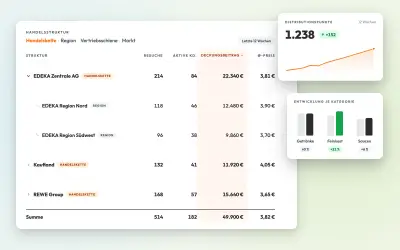
Dieses Feld verbindet die tägliche Besuchsdokumentation mit der strategischen Listungskontrolle. Wenn Außendienstler direkt aus dem Produktstamm auswählen — statt Produktnamen freihand einzutippen — entstehen sauber auswertbare Daten: Welche Produkte werden in welchem Anteil der besuchten Märkte aktiv angesprochen? Welche Artikel haben eine hohe Gesprächsrate, aber niedrige Listungsrate? Die Differenz ist der Hebel für die nächste Vertriebsstrategie. Für den LEH-Außendienst mit Handelsketten-Hierarchie lassen sich aus diesem Feld außerdem Distributionsquoten automatisch per Ebene (Zentrale, Region, Schiene) auswerten.
Stolperfalle: Häufiger Fehler: Freitext-Feld für Produktnotizen statt strukturierter Auswahl aus dem Produktstamm. Folge: Produkte werden unterschiedlich geschrieben ("Müsli Classic" vs. "Classic Müsli" vs. "Müsli Kl."), die Daten sind nicht aggregierbar. Lösung: Produktstamm zentral pflegen und im Bericht aus einer Dropdown-Liste wählen lassen.
5. Out-of-Stock-Meldung
Out-of-Stocks sind die teuersten stillen Verluste im FMCG-Außendienst: keine Transaktion, kein Alarm, kein Datenpunkt — wenn die Meldung fehlt. Ein strukturiertes OOS-Feld, das Produkt + Kategorie (Lieferengpass / Disposition / Lager-Fehler) erfasst, macht den Unterschied. Wenn drei Außendienstler in derselben Woche für dasselbe Produkt OOS melden, entsteht automatisch ein Signal, das im Dashboard sichtbar wird — ohne dass jemand Excel-Tabellen zusammenführen muss. Für FMCG-Teams mit eigenem Lager ist dieses Feld außerdem die direkteste Verbindung zwischen Außendienst-Beobachtung und Supply-Chain-Reaktion.
Stolperfalle: Häufiger Fehler: OOS wird mündlich in der Teambesprechung gemeldet und nirgends dokumentiert. Drei Wochen später weiß niemand mehr, ob die Lücke in Woche 3 oder Woche 5 begann — und ob sie nur einen Markt oder eine ganze Region betraf. Strukturierte OOS-Felder schaffen hier lückenlose Chronologie.
6. Nächste geplante Aktion + Termin
Dieses Feld verwandelt einen Besuchsbericht von einer Vergangenheitsdokumentation in einen Zukunfts-Hebel. Wer nach jedem Besuch festhält, was als nächstes passiert, schafft einen selbstpflegenden Aufgaben-Backlog — für sich selbst, aber auch für Vertretungsfälle und Teamübergaben. Idealerweise erzeugt das Feld direkt eine Aufgabe im System, die dem zuständigen Außendienstler oder Manager zugewiesen und mit einer Deadline verknüpft ist. Dann ist der Abschluss eines Besuchs gleichzeitig der Start der Nachbereitung — ohne manuellen Zusatzaufwand.
Stolperfalle: Häufiger Fehler: Das Feld existiert, wird aber als Freitext ohne Datum genutzt ("Nächste Woche nochmal vorbeischauen"). Ohne konkretes Datum und Verantwortlichen ist das kein Aktionspunkt, sondern eine Absichtserklärung. Pflicht-Datumsfeld + Pflicht-Auswahl (Selbst / Kolleg:in / Manager) löst das.
7. Dringlichkeits-Flag
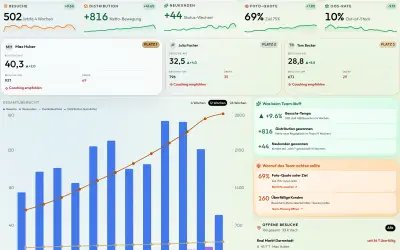
Das Dringlichkeits-Flag ist das Signal-Rausch-Verhältnis der Außendienstdokumentation. Ohne es müsste ein Manager jeden Bericht lesen, um Kritisches von Routine zu trennen — bei einem Team mit fünf Außendienstlern und je fünf Besuchen täglich sind das 25 Berichte pro Tag. Mit einem Flag kann der Manager täglich eine gefilterte Ansicht öffnen: Was braucht heute meine Aufmerksamkeit? Die Wirksamkeit hängt allerdings davon ab, dass das Flag sparsam verwendet wird. Wenn es bei jedem dritten Bericht gesetzt ist, verliert es seinen Signalwert. Ein wöchentlicher Check, wie viele Flags gesetzt wurden, reicht als Kalibriersignal.
Stolperfalle: Häufiger Fehler: Das Flag wird aus Gewohnheit oder als Aufmerksamkeitsstrategie bei jedem zweiten Bericht gesetzt. Der Manager entwickelt dann Flag-Blindheit — und das eigentlich Dringende geht unter. Tipp: Im Team-Meeting explizit klären, was "dringend" bedeutet (z.B. OOS bei A-Kunden, Kundenbeschwerde, Wettbewerbs-Aktion) und was Routine ist.
Besuchsbericht-Vorlage zum Nachbauen
Eine gute Besuchsbericht-Vorlage braucht keine proprietäre Software — die folgende Muster-Vorlage zeigt Feld für Feld, wie ein vollständiger digitaler Besuchsbericht aussieht, einschließlich Beispiel-Einträgen. Wer genauer sehen will, welche Felder eine Besuchsbericht-Vorlage braucht, findet dort eine kommentierte Schritt-für-Schritt-Vorlage. Sie kann als Orientierung für die eigene Vorlagen-Konfiguration in einer Außendienst-App oder als Ausgangspunkt für eine eigene Excel-Vorlage dienen.
| Feld | Typ | Beispiel-Eintrag |
|---|---|---|
| Datum & Uhrzeit | Automatisch | 21.05.2026, 09:14 Uhr (beim Berichtsstart gesetzt) |
| Besuchsdauer | Auto / berechnet | 38 Minuten (09:14–09:52) |
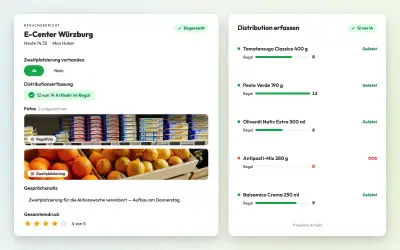
| Gesprächsnotiz | Freitext (Pflicht, min. 80 Zeichen) | Jahresgespräch mit Marktleiter Herr Maier. Aktionsplatzierung KW 24 bestätigt (Kopfende Gang 3). Einwand: Lieferzuverlässigkeit bei Produkt X. Nächste Woche Rückruf mit Vertriebsleitung vereinbart. |
| Regalfoto | Foto (Pflicht, min. 1) | foto_2026-05-21_edeka-mitte_gang3.jpg (automatisch komprimiert, dem Besuch zugeordnet) |
| Besprochene Produkte | Mehrfachauswahl (Produktstamm) | ✅ Müsli Classic 500g — gelistet ✅ Müsli Schoko 500g — gelistet ⚠ Granola Nuss 400g — nicht gelistet, besprochen |
| Out-of-Stock | Mehrfachauswahl + Kategorie | Müsli Classic 500g — OOS seit geschätzt 2 Tagen (Lager leer laut Marktleiter; Ursache: Lieferengpass) |
| Nächste Aktion | Text + Datum (Pflicht) | Rückruf mit Vertriebsleitung wegen Lieferzuverlässigkeit — bis 28.05.2026. Verantwortlich: Julia Fischer (Manager). |
| Dringlichkeits-Flag | Boolean (optional) | ✅ Gesetzt — OOS bei A-Kunden + Liefereinwand. Manager-Sicht priorisiert. |
Diese Vorlage deckt einen Standardbesuch im Lebensmitteleinzelhandel ab. Branchenspezifische Erweiterungen — etwa Zweitplatzierungs-Check, Regalcheck oder Aktions-Dokumentation — werden als optionale Zusatzfelder angedockt, ohne die Pflichtstruktur zu ändern. Die LEH-spezifischen Anforderungen (Handelsketten-Hierarchie, Listungsvererbung, Regalcheck) sind im eigenen Leitfaden vertieft.
Wer die Vorlage direkt in einer App umsetzen will: In der AußendienstApp werden Felder per Drag-and-Drop definiert, Pflichtfelder mit einem Pflicht-Toggle versehen und Dropdown-Listen aus dem Produktstamm gefüllt — eine vollständige Vorlage nach obigem Muster baust du ohne Schulung selbst.
Einen Besuchsbericht schreiben: woran man einen guten erkennt
Die Vorlage entscheidet, was erfasst wird. Ob der Bericht etwas taugt, entscheidet sich trotzdem an den zwei bis fünf Sätzen, die jemand selbst formuliert. Und das ist erlernbar: Gute Berichte unterscheiden sich von schlechten nicht durch Länge oder Stil, sondern durch vier nachprüfbare Eigenschaften.
- Konkret statt bewertend.„Marktleitung offen für Zweitplatzierung im Aktionszeitraum“ ist ein Befund. „Gutes Gespräch“ ist ein Gefühl. Befunde kann jemand anderes weiterverwenden, Gefühle nicht. Als Faustregel: Wenn im Satz kein Substantiv steht, das jemand nachprüfen könnte, ist es noch keine Notiz.
- Entscheidbar. Ein guter Bericht macht klar, ob jemand etwas tun muss oder nicht. Die meisten Berichte sind Routine und sollen es auch bleiben; genau deshalb muss der seltene Fall, in dem etwas passieren muss, aus dem Text sofort herausstechen — und zwar ohne dass der Lesende zwischen den Zeilen interpretiert.
- Zeitlich verankert. „Demnächst nachfassen“ ist keine Verabredung, sondern ein Vorsatz. Ein Datum und ein Name machen daraus etwas, das entweder erledigt oder überfällig ist. Diese eine Gewohnheit trennt Teams, die Zusagen einhalten, von Teams, die sich an Zusagen erinnern.
- Für Dritte lesbar. Der ehrlichste Test ist der Vertretungsfall: Kann eine Kollegin mit diesem Bericht morgen zu dem Kunden fahren, ohne anzurufen? Kürzel, interne Spitznamen und halbe Sätze bestehen diesen Test nicht — und der Vertretungsfall tritt zuverlässig genau dann ein, wenn niemand damit rechnet.
Der Unterschied wirkt im Einzelfall klein und ist über ein Jahr gerechnet erheblich. Dieselbe Situation, zweimal notiert:
Schwach
„War da. Alles ok. Regal voll. Marktleiter war nett, hat nichts weiter gesagt. Bin nächste Woche wieder da.“
Nach vier Wochen ist aus diesem Eintrag nichts mehr zu rekonstruieren. Er belegt Anwesenheit — mehr nicht. Auch für die schreibende Person selbst ist er beim nächsten Besuch wertlos.
Belastbar
„Regal vollständig, Aktionsfläche wie vereinbart aufgebaut. Marktleitung fragt nach einer größeren Gebindegröße für die Sommermonate — Interesse echt, aber an Konditionen geknüpft. Angebot dazu bis Freitag zugesagt, danach Rückmeldung beim nächsten Besuch am 04.06.“
Gleiche Besuchsdauer, gleicher Schreibaufwand von etwa dreißig Sekunden — aber der Eintrag trägt einen Befund, eine Verabredung und ein Datum. Er funktioniert auch dann noch, wenn ihn in vier Monaten jemand anderes liest.
Wer die Berichtsqualität im Team heben will, kommt mit Ermahnungen selten weit. Wirksamer sind drei Dinge: ein Beispiel für einen guten Eintrag, das im Team sichtbar ist; eine Vorlage, deren Hinweistexte die richtigen Fragen stellen, statt nur ein leeres Feld zu zeigen; und die Rückmeldung aus dem vorigen Abschnitt. Die Reihenfolge ist wichtig — ein Beispiel wirkt sofort, eine Regel wirkt erst, wenn jemand sie durchsetzt.
Eine Bemerkung zum Umgang mit Kundennamen und Personen: Ein Besuchsbericht ist ein Arbeitsdokument, das mehrere Personen lesen und das den Kunden über Jahre begleitet. Sachliche Beobachtungen gehören hinein, persönliche Urteile über Ansprechpartner nicht. Das ist keine Formalität — es ist der Unterschied zwischen einem Dokument, das man jederzeit vorzeigen kann, und einem, bei dem das unangenehm würde.
Drei reale Berichts-Muster aus der Praxis
Nicht jeder Besuch sieht gleich aus. Routine-Besuch, Erstbesuch und Reklamations-/Problemsituation stellen unterschiedliche Anforderungen an Dokumentationstiefe und Feldbelegung. Die folgenden drei Muster zeigen, wie die gleiche Vorlagenstruktur situativ unterschiedlich genutzt wird — ohne dass die Vorlage selbst geändert werden muss.
Ein vollständiger strukturierter Besuchsbericht bleibt unter fünf Minuten. Der Großteil dieser Zeit entfällt auf das Regalfoto und die Gesprächsnotiz, nicht auf die strukturierten Felder.
Muster 1 — Routine-Besuch LEH-Filiale (A-Kunde, 2-Wochen-Rhythmus)
Der häufigste Besuchstyp im FMCG-Außendienst: ein A- oder B-Kunde im Lebensmitteleinzelhandel, den der Außendienstler alle ein bis zwei Wochen besucht. Das Gesprächsthema ist weitgehend vorhersehbar — Regalcheck, laufende Aktionen, kurze Abstimmung mit der Marktleitung — und der Bericht entsprechend kompakt.
Dieser Bericht-Typ ist der schnellste der drei und bleibt deutlich unter der Fünf-Minuten-Grenze. Wenn Routine-Berichte länger dauern, ist das ein Zeichen, dass die Vorlage zu viele optionale Felder hat, die gefühlt ausgefüllt werden „müssen“.
Muster 2 — Erstbesuch Neukunde (noch kein Bestandskunde)
Erstbesuche bei Neukunden sind die informationsreichsten Besuchstypen und erfordern die tiefste Dokumentation. Alles, was hier nicht festgehalten wird, ist beim nächsten Besuch aus dem Gedächtnis zu rekonstruieren — oder geht verloren, wenn der Außendienstler das Team verlässt. Hier zahlt sich ein durchdachtes Freitext-Feld doppelt aus.
Erstbesuche sollten grundsätzlich mit gesetztem Flag abgeschlossen werden, wenn ein konkretes Potenzial identifiziert wurde. So sieht die Außendienstleitung sofort, welche Neukunden-Gespräche gerade aktiv sind — ohne jeden Bericht lesen zu müssen.
Muster 3 — Reklamations- und Problembesuch (eskalierter Bestandskunde)
Reklamationsbesuche sind selten, haben aber den höchsten Dokumentationsbedarf: Eine lückenhafte Niederschrift eines Beschwerdegesprächs kann später zu Missverständnissen, ungerechtfertigten Forderungen oder Vertrauensverlust führen. Hier ist das Freitext-Feld keine Pflicht, sondern ein Sicherheitsnetz.
Dieser Bericht ist der klassische Fall, bei dem ein digitaler Zeitstempel besonders wichtig ist: Er hält fest, wann das Gespräch stattfand und was zugesagt wurde. Für alle Beteiligten ist das im Nachgang ein wichtiges Nachweisdokument.
Alle drei Muster nutzen dieselbe Vorlage mit denselben sieben Pflichtfeldern — aber mit unterschiedlicher Intensität und Schwerpunktsetzung. Das ist der Kern einer guten Vorlage: Sie passt zur Situation, ohne für jeden Besuchstyp separat konfiguriert werden zu müssen. Wer verstehen will, wie digitale Besuchsdokumentation in die breitere Außendienststeuerung eingebettet ist, findet dort das Gesamtbild.
Am selben Tag startklar: digitale Besuchsberichte einführen
Die Einführung digitaler Besuchsberichte ist kein IT-Projekt, wenn das Tool passt. Ein pragmatischer Einführungsablauf für ein Vertriebsteam ohne eigene IT:
- Kundenstamm importieren — per Excel-Import, einmalig. Priorität (A/B/C) direkt setzen.
- Standard-Vorlage bauen — die sieben Felder oben reichen als Start. Später ergänzen, nicht gleich perfektionieren.
- Team einladen — iOS/Android-App installieren, Account-Link per E-Mail.
- Erste Woche mitlaufen — nach sieben Tagen gibt es eine belastbare Foto-Quote und die ersten 3–5 Berichte pro Außendienstler.
- Wöchentlicher Review — 15 Minuten, drei Kennzahlen: Foto-Quote, Berichtsvollständigkeit, Besuchsfrequenz.
Wer den Rhythmus der Einführung strukturiert verankern will, findet in Fünf Tipps für eine effiziente Außendienststeuerung die pragmatischen Hebel.
Typische Fehler bei der Einführung — und wie du sie vermeidest
- Vorlage zu lang machen. 20+ Felder führen zu Berichtsverweigerung. Lieber sieben Pflichtfelder, die immer ausgefüllt werden, als zwanzig, die regelmäßig leer bleiben.
- Foto-Pflicht zu spät setzen. Wenn Fotos optional sind, bleibt die Foto-Quote niedrig und schwankt stark. Pflichtfoto hebt sie deutlich und dauerhaft an. Der Aufwand ist derselbe, der Daten-Gewinn immens. Worauf es beim Foto-Feld ankommt — Komprimierung, Zuordnung, Zeit- und Ortsstempel —, steht im Beitrag über Regalfotos im Besuchsbericht dokumentieren.
- Keine Versionierung der Vorlage. Sobald die Vorlage angepasst wird, müssen alte Berichte erhalten bleiben. Eine App mit Vorlagen-Snapshot pro Bericht löst das strukturell, sodass Historie auch nach Vorlagen-Updates lesbar bleibt.
Fünf typische Fehler in der breiteren Außendienstführung findest du im Artikel Die häufigsten Fehler in der Außendienststeuerung.
Wenn Berichte nicht geschrieben werden: vier Gründe und was hilft
Die häufigste Enttäuschung nach der Einführung ist nicht die Technik, sondern die Beteiligung: Nach vier Wochen schreiben zwei von fünf Personen sorgfältig, die übrigen liefern das Minimum. Das ist ein Muster, kein Zufall — und es hat in aller Regel einen von vier Gründen. Die Unterscheidung lohnt sich, weil jeder Grund eine andere Antwort braucht.
- Der Bericht zahlt nicht zurück. Wer dokumentiert und nie etwas davon hat, dokumentiert irgendwann weniger. Die Antwort ist nicht Kontrolle, sondern Nutzen: Historie vor dem Besuch, Aufgaben, die sich von selbst wieder melden, Auswertungen, die das eigene Gebiet zeigen. Sobald jemand den eigenen Bericht das erste Mal selbst braucht, dreht sich die Haltung.
- Der Aufwand liegt an der falschen Stelle. Wenn das Erfassen erst nach dem Besuch möglich ist — weil die Verbindung im Markt fehlt, weil das Gerät unhandlich ist, weil sich das Formular nur im Sitzen bedienen lässt —, verschiebt sich alles in den Feierabend. Und was in den Feierabend rutscht, wird gekürzt. Erfassung muss im Stehen, mit einer Hand und ohne stabile Verbindung funktionieren, sonst gewinnt sie den Wettbewerb mit dem Heimweg nicht.
- Die Vorlage misstraut dem Team. Zwanzig Pflichtfelder senden eine Botschaft, und zwar nicht die beabsichtigte. Sie erzeugen außerdem verlässlich Schein-Daten: Felder, die gefüllt werden, weil sie gefüllt werden müssen. Weniger Pflicht mit echter Durchsetzung schlägt viel Pflicht mit Ausweichverhalten.
- Niemand weiß, was gut aussieht. In vielen Teams ist nie ausgesprochen worden, wie ein guter Eintrag aussieht. Dann orientiert sich jede Person am eigenen Maßstab, und die Streuung wird mit der Zeit größer statt kleiner. Ein einziges gemeinsam besprochenes Beispiel wirkt hier stärker als jede Richtlinie.
Was in diesem Zusammenhang zuverlässig nach hinten losgeht, ist der Vergleich von Berichtszahlen zwischen Personen ohne Kenntnis der Gebiete. Wer ein Gebiet mit langen Wegen und wenigen großen Kunden betreut, schreibt zwangsläufig weniger Berichte als jemand in einer dichten Stadtlage — und beide arbeiten möglicherweise gleich gut. Berichtszahlen sind ein Hinweis auf Erfassungslücken, kein Leistungsvergleich. Sobald sie als Letzteres benutzt werden, steigt die Zahl der Berichte und ihr Informationsgehalt sinkt.
Ein letzter Punkt, der selten offen angesprochen wird: Dokumentation macht Arbeit sichtbar, die vorher unsichtbar war — und Sichtbarkeit ist für die betroffenen Personen zunächst ein Risiko, kein Gewinn. Wer das benennt, statt es zu übergehen, verkürzt die Einführungsphase erheblich. Die tragfähige Zusage lautet nicht „es ändert sich nichts“, sondern: Berichte dienen dazu, Entscheidungen besser zu machen, und sie werden nicht dazu benutzt, einzelne Tage zu bewerten.
Gehört der Besuchsbericht ins CRM, ins Warenwirtschaftssystem oder in eine eigene App?
Viele Unternehmen haben bereits ein System, in dem Kunden stehen — ein CRM, eine Warenwirtschaft, eine ERP-Lösung. Die naheliegende Idee lautet dann: Der Besuchsbericht gehört dorthin, wo der Kunde schon ist. Das ist als Grundsatz richtig und in der Umsetzung häufig der Grund, warum die Berichtsqualität nie in Gang kommt.
Der Kern des Problems ist nicht die Datenhaltung, sondern der Ort der Erfassung. Kundenstammsysteme sind für den Schreibtisch gebaut: viele Felder, breite Masken, Maus und Tastatur, stabile Verbindung. Ein Besuchsbericht entsteht im Stehen, zwischen Regal und Kasse, oft mit schlechtem Empfang und selten mit mehr als einer freien Hand. Diese beiden Anforderungen sind nicht dieselben — und die Erfahrung zeigt, dass eine Erfassungsmaske, die für den Schreibtisch entworfen wurde, im Markt nicht benutzt wird. Sie wird abends nachgepflegt, und damit ist der Informationswert bereits verloren.
Die brauchbare Unterscheidung ist deshalb nicht „ein System oder zwei“, sondern: Wo entsteht die Information, und wo wird sie gebraucht? Entstehen muss sie dort, wo der Besuch stattfindet, in einer Oberfläche, die für unterwegs gemacht ist. Gebraucht wird sie an mehreren Stellen — beim nächsten Besuch, in der Auswertung, gelegentlich im Angebot oder in der Disposition. Ein System, das diese beiden Seiten trennt und trotzdem verbindet, ist in der Praxis stabiler als der Versuch, die Außendienst-Erfassung in eine Schreibtisch-Maske zu zwingen.
Drei Fragen helfen bei der Entscheidung mehr als jede Funktionsliste:
- Kann jemand im Markt in wenigen Minuten einen vollständigen Bericht abschließen — inklusive Foto, ohne stabile Verbindung?
- Sieht dieselbe Person beim nächsten Besuch, was beim letzten Mal vereinbart wurde, bevor sie aussteigt?
- Lässt sich aus einem Jahr Berichten eine Auswertung erzeugen, ohne dass jemand Tabellen zusammenführt?
Fallen alle drei Antworten im bestehenden System positiv aus, gibt es keinen Grund für ein zweites Werkzeug. Fällt schon die erste negativ aus, wird auch die beste Integration daran nichts ändern — denn dann scheitert es nicht an der Schnittstelle, sondern an der Erfassung selbst.
Welche Software passt zu welchem Team?
Für Vertriebsteams im DACH-Raum ohne eigene IT eignen sich Lösungen zum Selbst-Einrichten wie AußendienstApp. Klassische Enterprise-Suiten zielen auf 50+ Außendienstler und haben entsprechenden Einführungsaufwand. Pauschal gilt: Wer länger als eine Arbeitswoche in die Einführung investiert, hat das falsche Tool gewählt. Welche Typen es überhaupt gibt — Tourenplaner, Retail-Execution-System, Enterprise-Suite, schlanke App — und wie sich die Kategorien unterscheiden, steht im Kategorie-Überblick.
Einen ehrlichen Vergleich der relevanten Optionen findest du unter Außendienst-Software im Vergleich. Für LEH-spezifische Anforderungen (Regalcheck, Listungsvererbung, Handelsketten-Hierarchie) ist Außendienst für den LEH der passende Einstieg.
Häufige Fragen zu Besuchsberichten
Was ist ein Besuchsbericht im Außendienst?
Ein Besuchsbericht dokumentiert das, was bei einem Kundentermin konkret gemacht wurde: besprochene Themen, getroffene Vereinbarungen, Zustand des Regals, offene Aufgaben. In digitaler Form wird er über eine strukturierte Vorlage erfasst und automatisch dem Kunden in der Historie zugeordnet. Ohne diese Struktur geht der Kern der Außendienstarbeit über Wochen verloren.
Welche Felder gehören in eine moderne Besuchsbericht-Vorlage?
Als robuste Grundvorlage haben sich sieben Felder bewährt: Besuchsdatum und -dauer, Gesprächsnotiz, mindestens ein Regalfoto, Check-Liste der besprochenen Produkte, Out-of-Stock-Meldung, nächste geplante Aktion und Dringlichkeits-Flag. Pro Vertikale (LEH, Drogerie, FMCG) kommen 1–2 spezifische Felder dazu — zum Beispiel Zweitplatzierung oder Distributionsstatus.
Warum Besuchsberichte digital statt auf Papier?
Digitale Besuchsberichte sind sofort auswertbar, zentral auffindbar und per Foto belegt. Papierberichte verlieren einen erheblichen Teil ihres Informationsgehalts, bis sie in der Zentrale ankommen — weil sie abgetippt, interpretiert und nachgepflegt werden müssen. Ein digitaler Bericht ist in unter 5 Minuten fertig und am Abend schon auswertbar.
Wie lange dauert ein Besuchsbericht in einer App?
Unter 5 Minuten je Bericht bei einer gut strukturierten Vorlage mit 5–8 Feldern. Lange Formulare führen zu Berichtsverweigerung — der Bericht wird abends am Auto noch schnell ausgefüllt, und damit ist seine Aussagekraft hin. Kurze Vorlagen mit Pflichtfeldern schlagen lange Vorlagen, die ausgefüllt werden „wenn Zeit ist“.
Wie oft sollten Besuchsberichte gelesen werden?
Täglich ein Kurzcheck (10 Minuten am Abend), wöchentlich eine strukturierte Auswertung im Team. Wer Berichte nur monatlich liest, verliert die Steuerbarkeit. Gleichzeitig gilt: Wenn das Team merkt, dass Berichte nie gelesen werden, sinkt die Qualität spürbar — Sichtbarkeit der Lesung ist selbst Teil der Steuerung.
Kann man Besuchsberichte auch ohne App führen?
Mit Excel-Vorlagen und Foto-Ordnern kurzfristig ja. Ab drei Außendienstler:innen beginnen Struktur-Brüche: Versionen widersprechen sich, Fotos landen ohne Zuordnung in Chats und Foto-Alben, Pflichtfelder werden optional. Eine App löst das strukturell durch Zwangsvalidierung (Pflichtfelder können nicht übersprungen werden), zentrale Speicherung und Fotozuordnung zur Berichtszeile.
Wie schreibt man einen guten Besuchsbericht?
Vier Eigenschaften trennen brauchbare von wertlosen Besuchsberichten: konkret statt bewertend („Marktleitung offen für Zweitplatzierung“ statt „gutes Gespräch“), entscheidbar (muss jemand etwas tun, ja oder nein), zeitlich verankert (Datum und Verantwortliche statt „demnächst nachfassen“) und für Dritte lesbar. Der ehrlichste Test ist der Vertretungsfall: Kann eine Kollegin mit diesem Bericht morgen zum Kunden fahren, ohne anzurufen?
Was ist der Unterschied zwischen Besuchsbericht und Gesprächsbericht?
Ein Besuchsbericht setzt voraus, dass jemand vor Ort war — deshalb gehören Regalzustand, Platzierung und Foto dazu. Ein Gesprächsbericht ist kanal-neutral und dokumentiert das Gespräch selbst, gleich ob es am Regal, am Telefon oder in einer Videokonferenz stattfand. Kontaktbericht und Tätigkeitsbericht meinen wieder anderes: der eine hält Vereinbarungen als Nachweis fest, der andere dokumentiert den Arbeitstag statt den Kunden.
Gehören Besuchsberichte ins CRM oder in eine eigene Außendienst-App?
Entscheidend ist nicht die Zahl der Systeme, sondern der Ort der Erfassung. Kundenstamm- und Warenwirtschaftssysteme sind für den Schreibtisch gebaut — breite Masken, Maus und Tastatur, stabile Verbindung. Ein Besuchsbericht entsteht im Stehen, mit einer freien Hand und oft mit schlechtem Empfang. Wird die Erfassung in eine Schreibtisch-Maske gezwungen, wandert sie in den Feierabend, und genau dort verliert sie ihren Informationswert.
Kann man Besuchsberichte ohne Internetverbindung erfassen?
Das sollte die Grundvoraussetzung sein, denn Funklöcher gehören im Lebensmitteleinzelhandel zum Alltag — Kühlhäuser, Lagerbereiche und Kellergeschosse haben selten stabilen Empfang. Eine praxistaugliche Außendienst-App nimmt Berichte und Fotos deshalb auch ohne Verbindung entgegen und überträgt sie, sobald wieder Netz da ist. Ohne diese Eigenschaft entstehen genau die Lücken, die später niemand mehr rekonstruieren kann.
Wer im Team sollte Besuchsberichte einsehen können?
Bewährt hat sich: Die Vertriebsleitung sieht alle Berichte, Außendienstler:innen ihre eigenen Kunden samt vollständiger Historie. Wichtig ist die Verabredung dahinter — Berichte dienen dazu, Entscheidungen besser zu machen, nicht dazu, einzelne Arbeitstage zu bewerten. Inhaltlich gehören sachliche Beobachtungen in den Bericht, persönliche Urteile über Ansprechpartner nicht.
Digitale Besuchsberichte selbst ausprobieren
Am selben Tag ist die erste Vorlage gebaut und das Team eingeladen — inklusive der sieben Felder aus diesem Leitfaden.
Jetzt starten